LiveGooD termékek


BANKKÁRTYÁS BEFIZETÉS


  A www.Learn-Biz.com webirodádban tudod a bankkártyás fizetést elindítani.

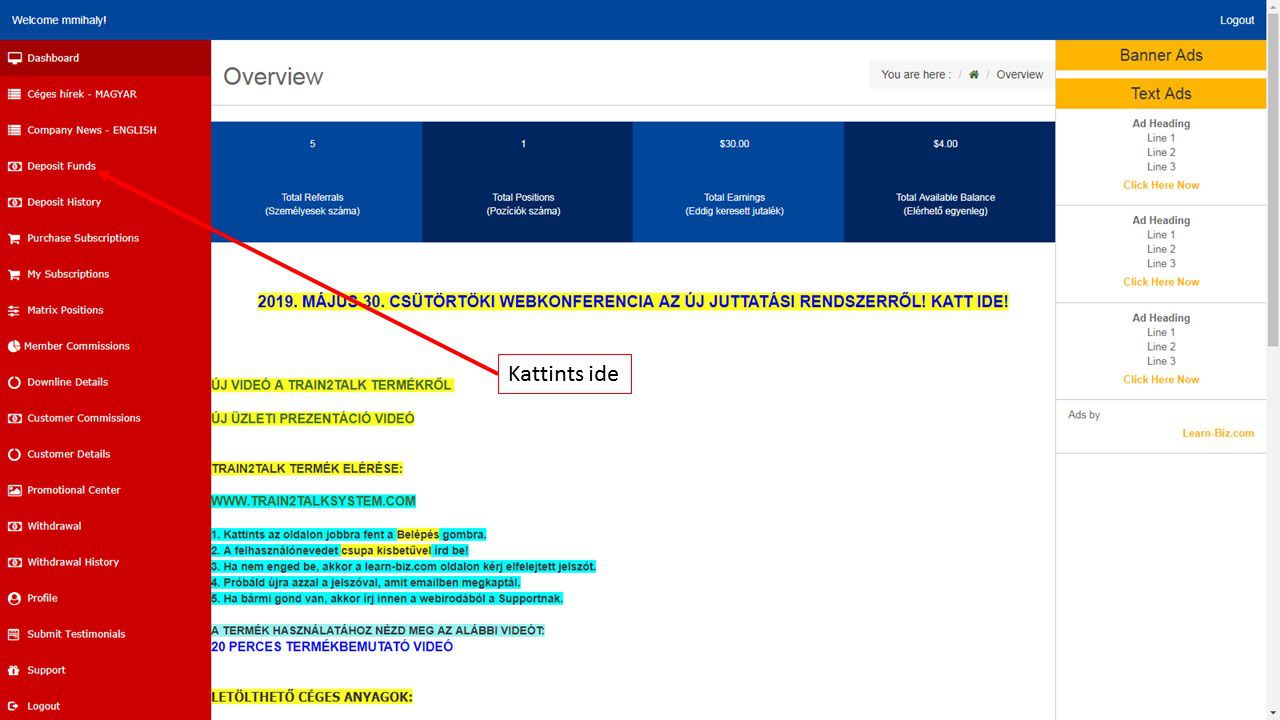
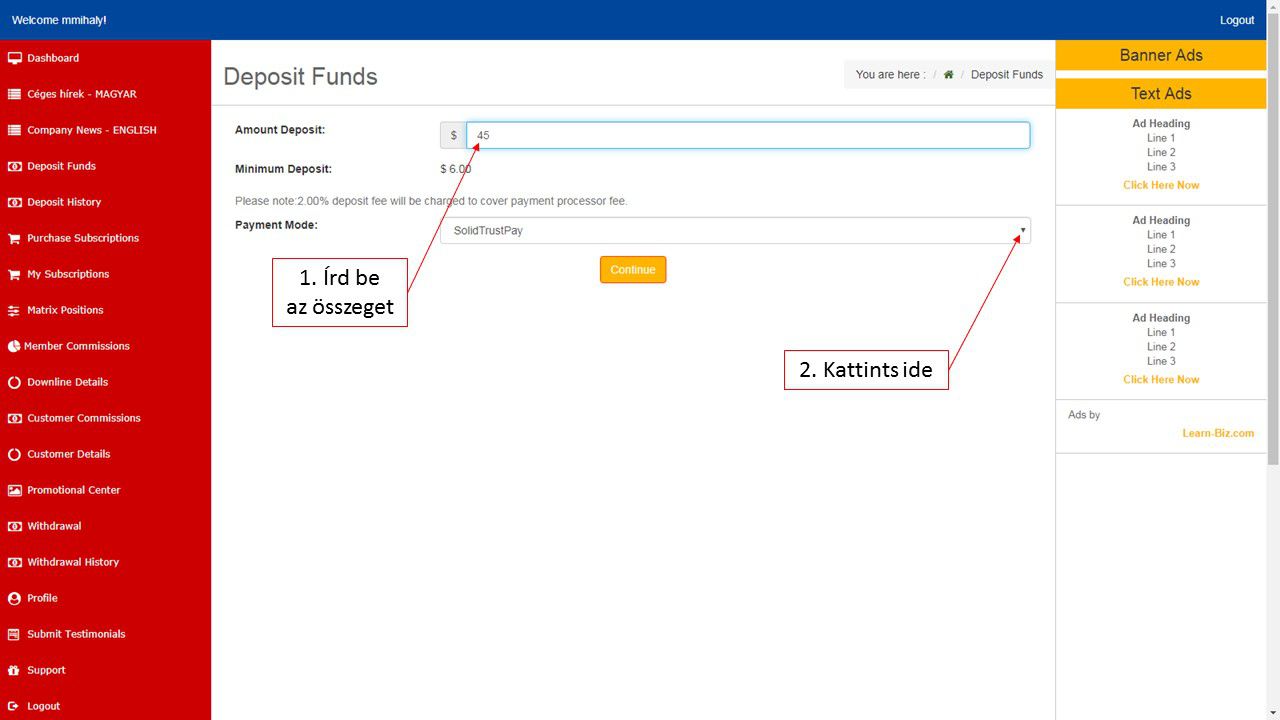
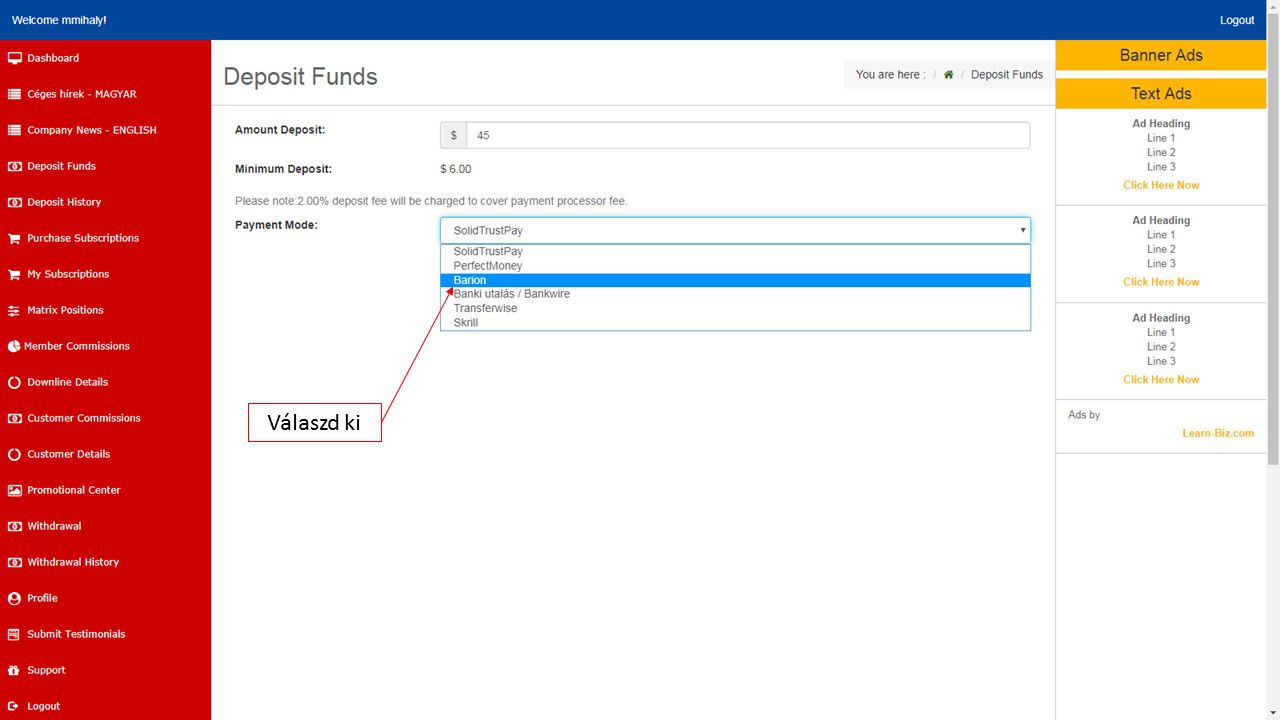
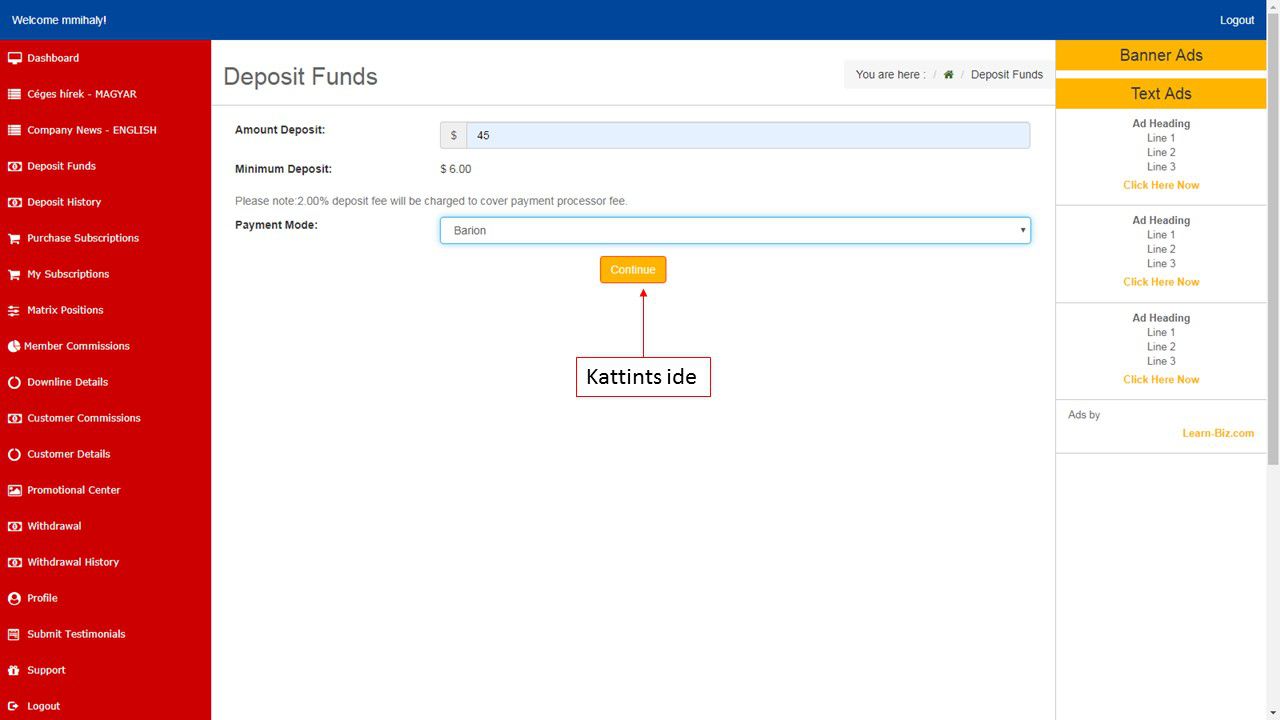
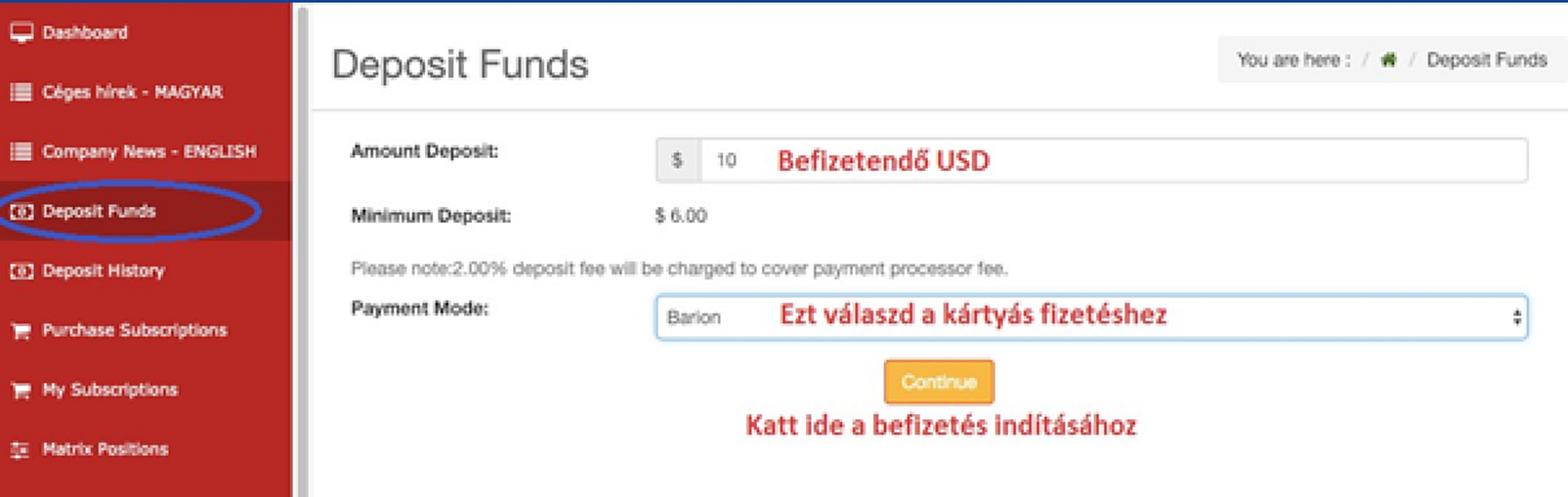
 1. A „Deposit Funds” menüpont alatt tudsz befizetést kezdeményezni, a Bankkártyádról is. Add meg a befizetendő összeget (USA dollár), a Fizetési módnál választd ki a „Barion” fizetési módot. Majd katt a „Continue”-ra.


/nagyításhoz kattints a képre/

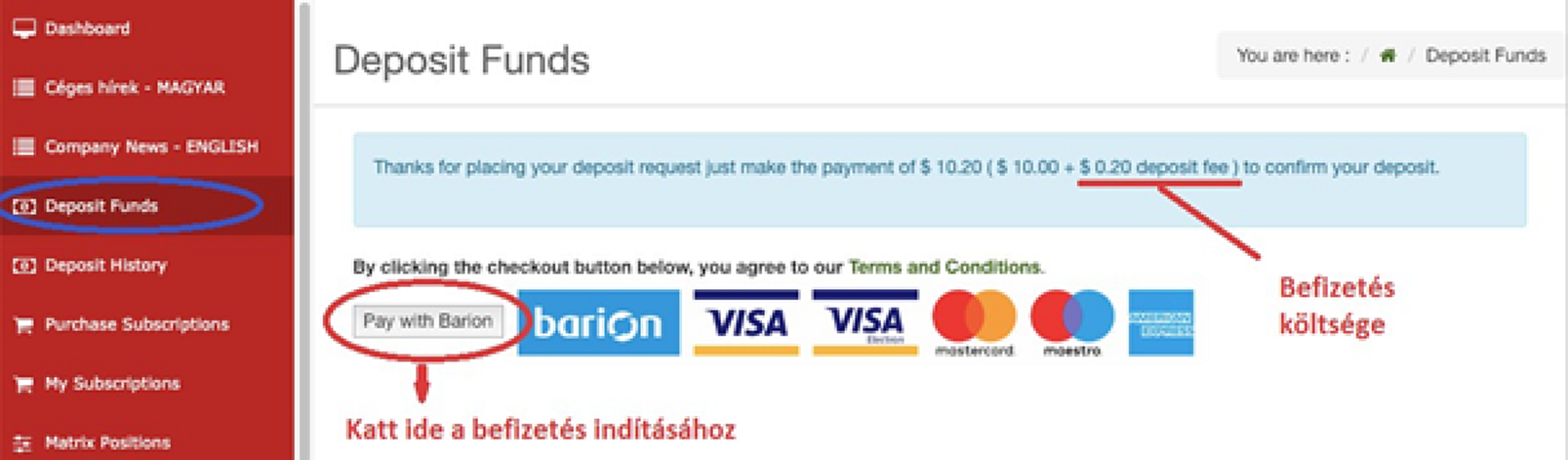
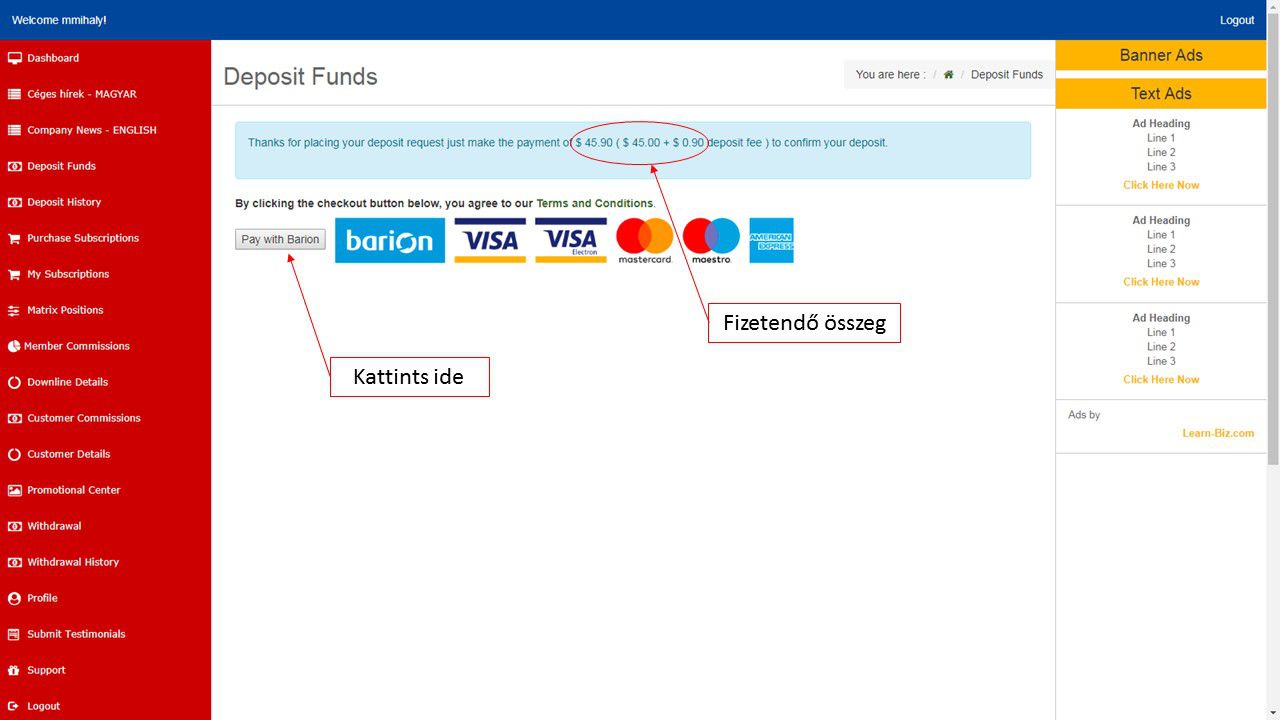
 2. Az azt követő oldalon ellenőrizheted, hogy jó összeget adtál-e meg, valamint feltünteti a rendszer a befizetési költséget és katt a „Pay with Barion”  gombra a befizetés folytatásához.


/nagyításhoz kattints a képre/

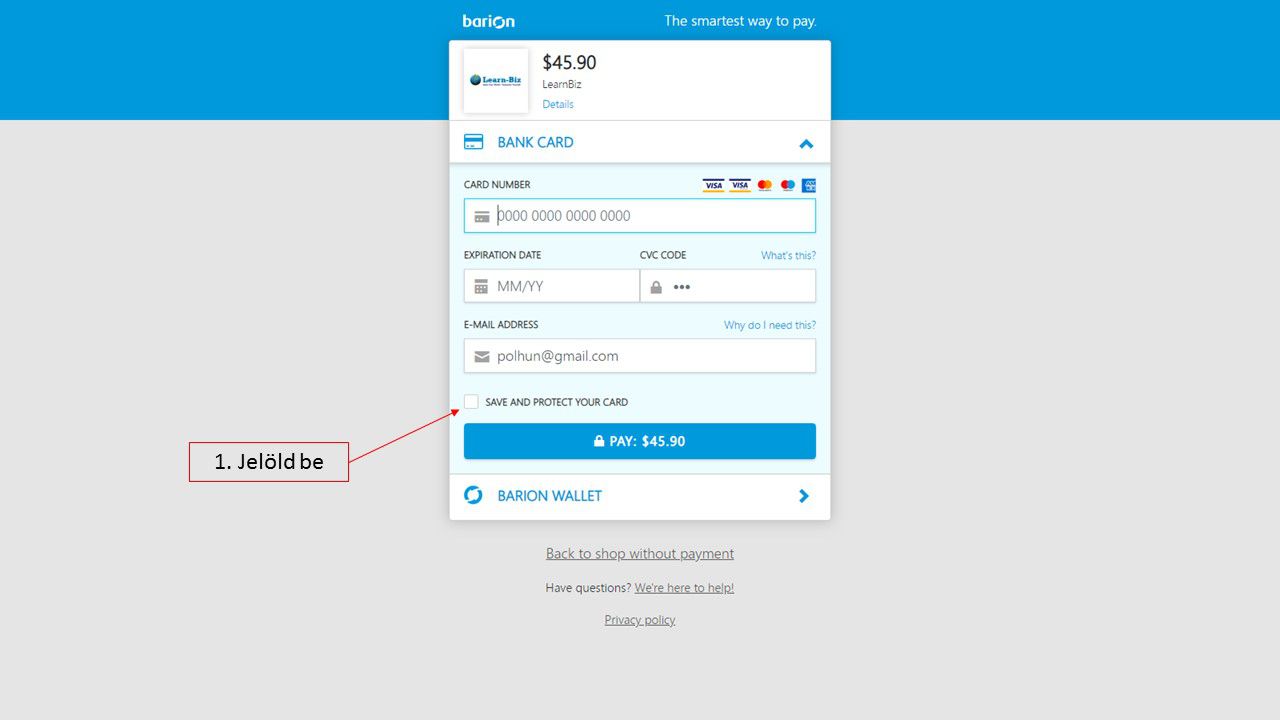
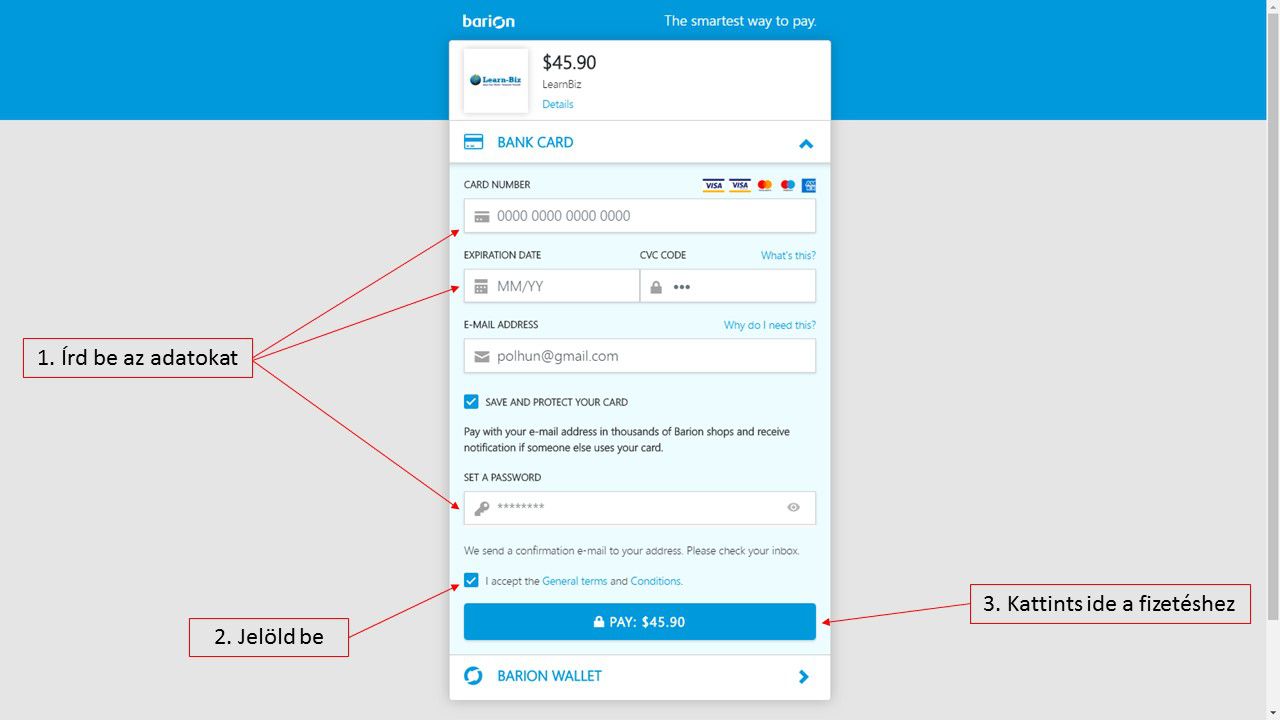
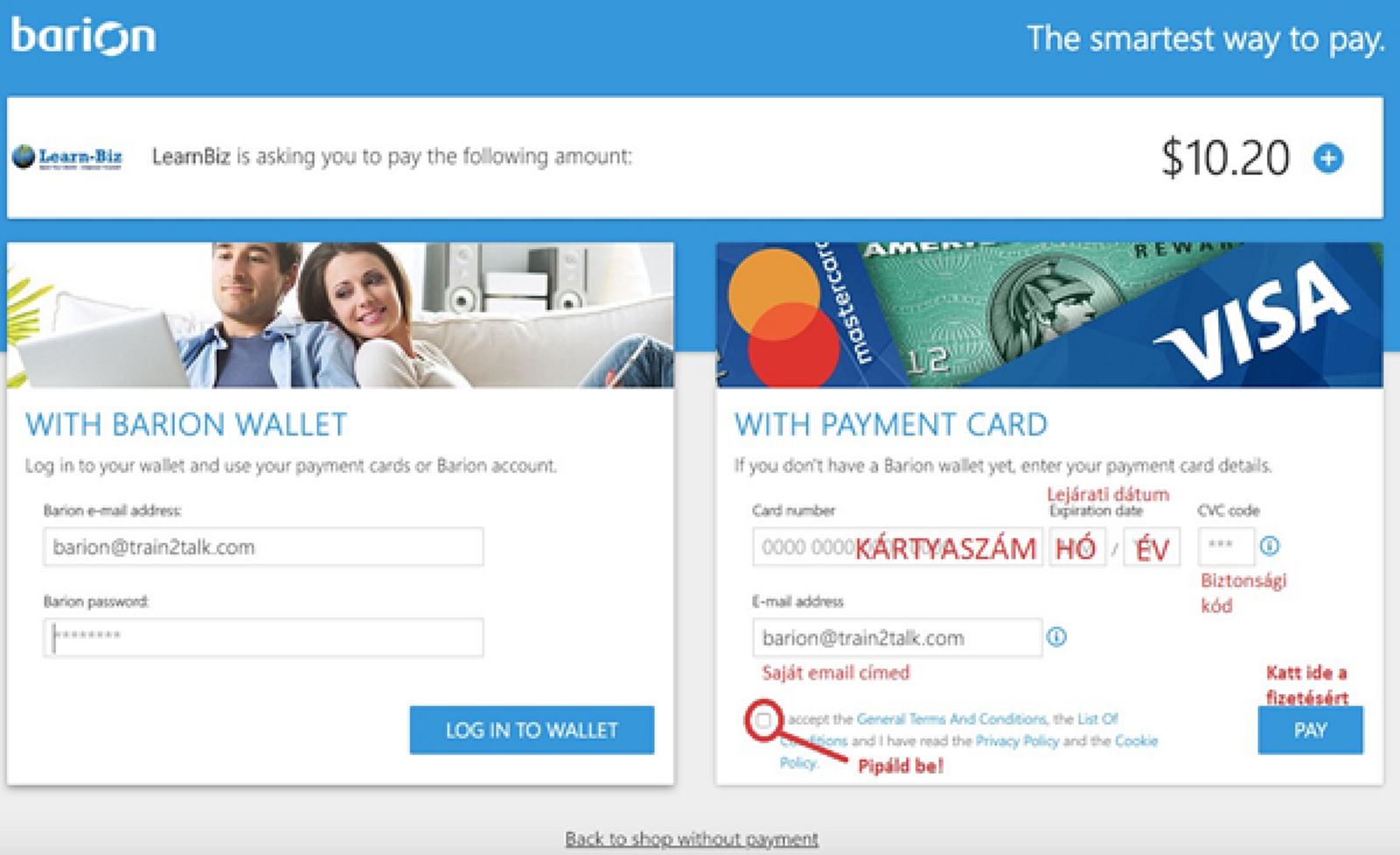
 3. A rendszer átnavigál a Barion befizetési oldalára és a következő oldal jelenik meg. Itt a jobb oldalon tudod a bankkártyád adatait megadva elvégezni a befizetést.

  • Add meg a bankkártyád számát
  • Add meg a lejárati dátumot hónap/év formátumban ahogy a kártyádon van
  • Add meg a 3 jegyű biztonsági kódot (CVV), amit a bankkártyád hátoldalán az aláírási rész után találsz
  • Add meg az e-mail címedet, ide fog a Barion rendszere egy emailt küldeni neked a sikeres befizetésed részleteiről
  • Pipáld be az „I accept...” kockát (elfogadod a feltételeket)
  • Majd Kattints a „PAY” gombra a befizetés megkezdéséhez. Ekkor új oldal jelenik meg, körbe-forogva jelzi a rendszer, hogy folyamatban van.


/nagyításhoz kattints a képre/


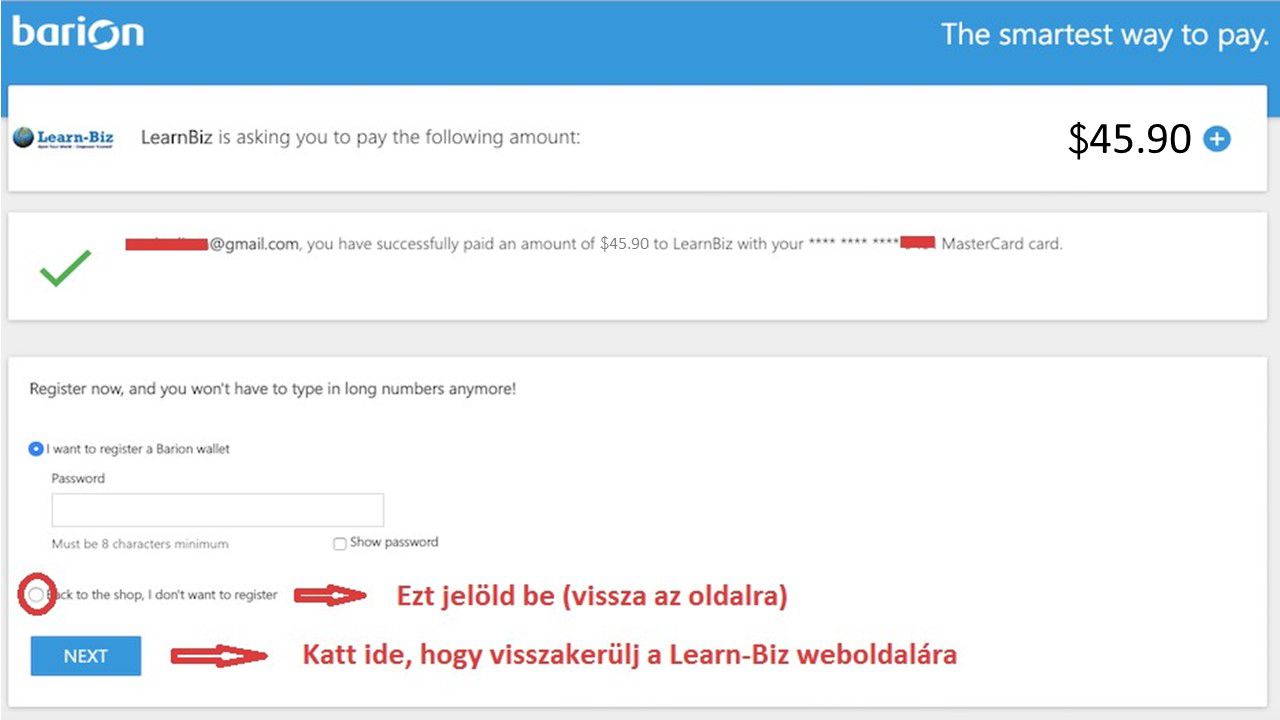
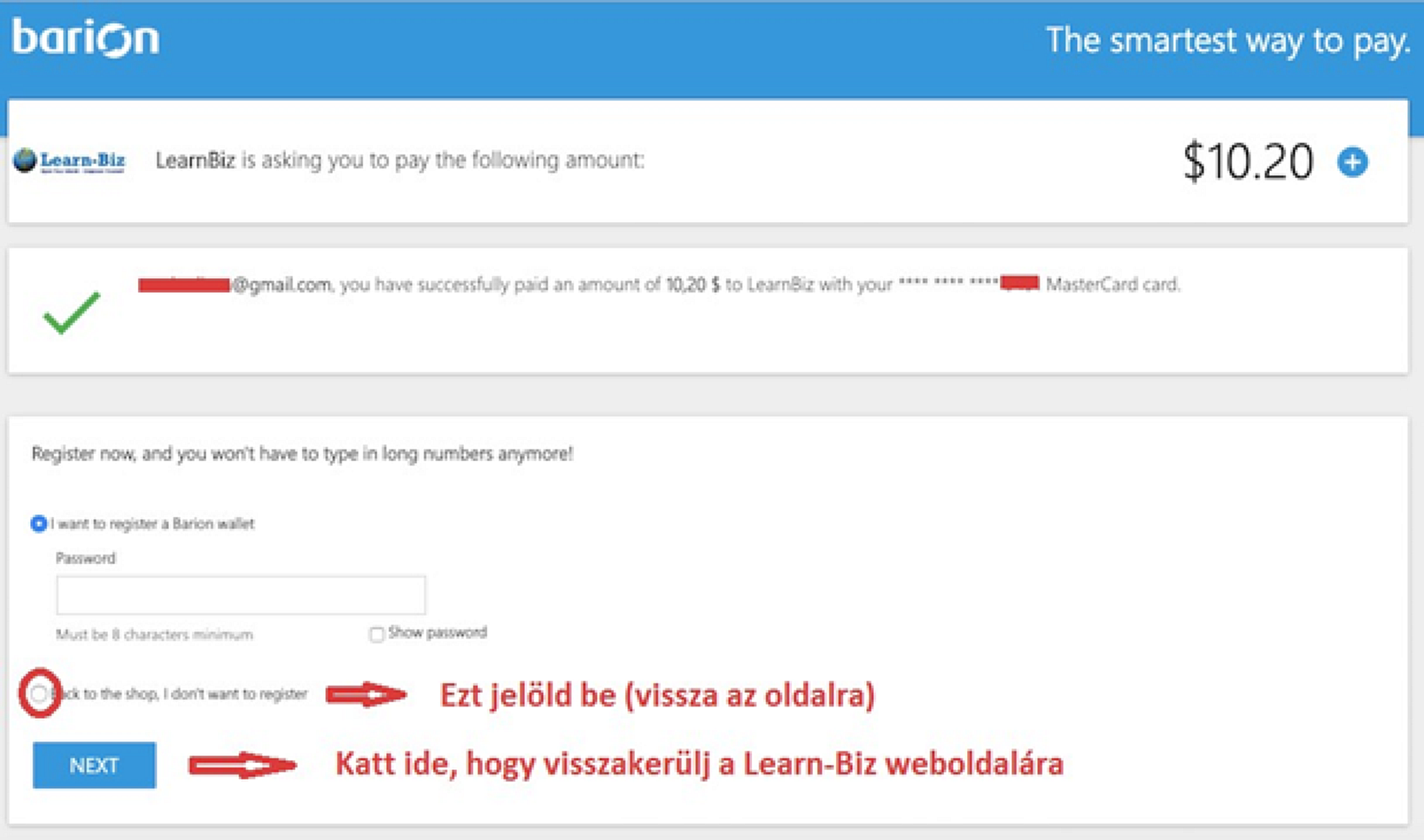
Amikor megtörtént a befizetés a 4. képernyőhöz jutsz.


 4. Itt látod a zöld pipa után az email címedet valamint a bankkártyád utolsó 4 számjegyét amiról befizetted az itt feltüntetett összeget. Ez tartalmazza a befizetés költségét is.

A befizetésed az első napokban este kerül lekönyvelésre, de pár napon belül átmegy automatába a rendszer és azonnal megjelenik majd a webirodádban az egyenlegeden.


FONTOS! Ezután menj a „Purchase Subscriptions” menüpontra és fizess elő a nyelvtanfolyamra!


/nagyításhoz kattints a képre/


.

Bankkártyás befizetés


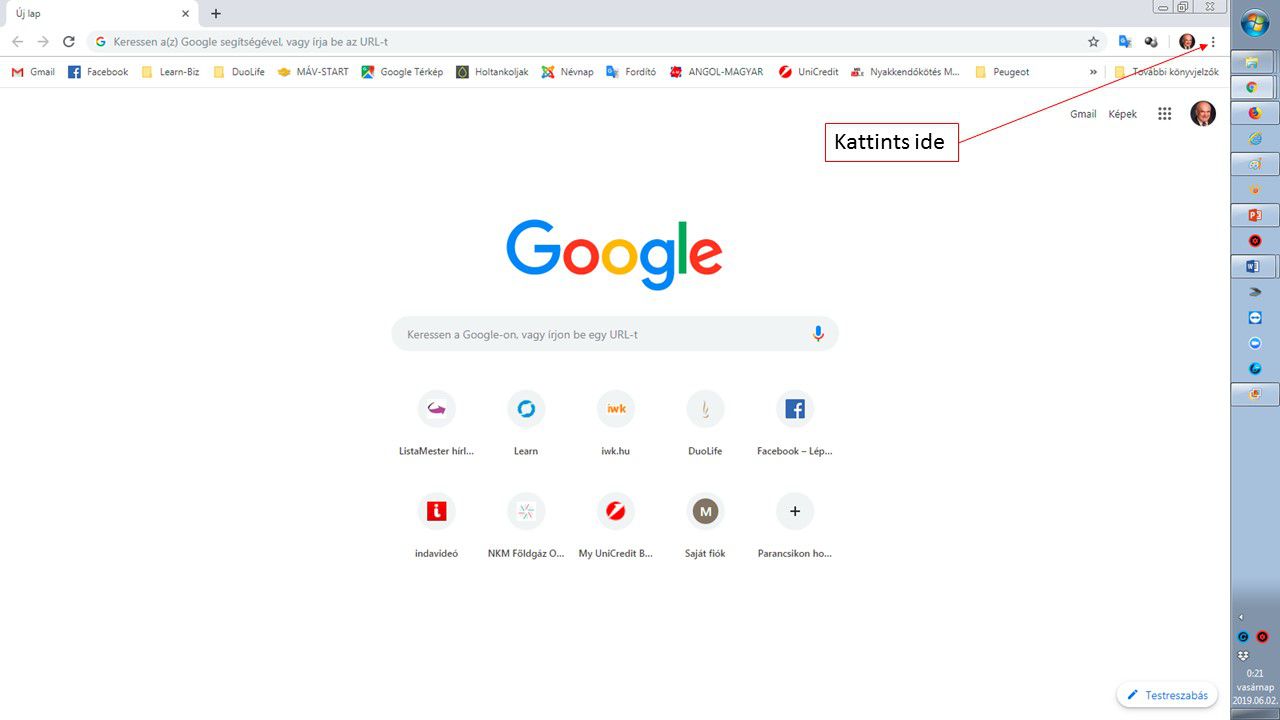
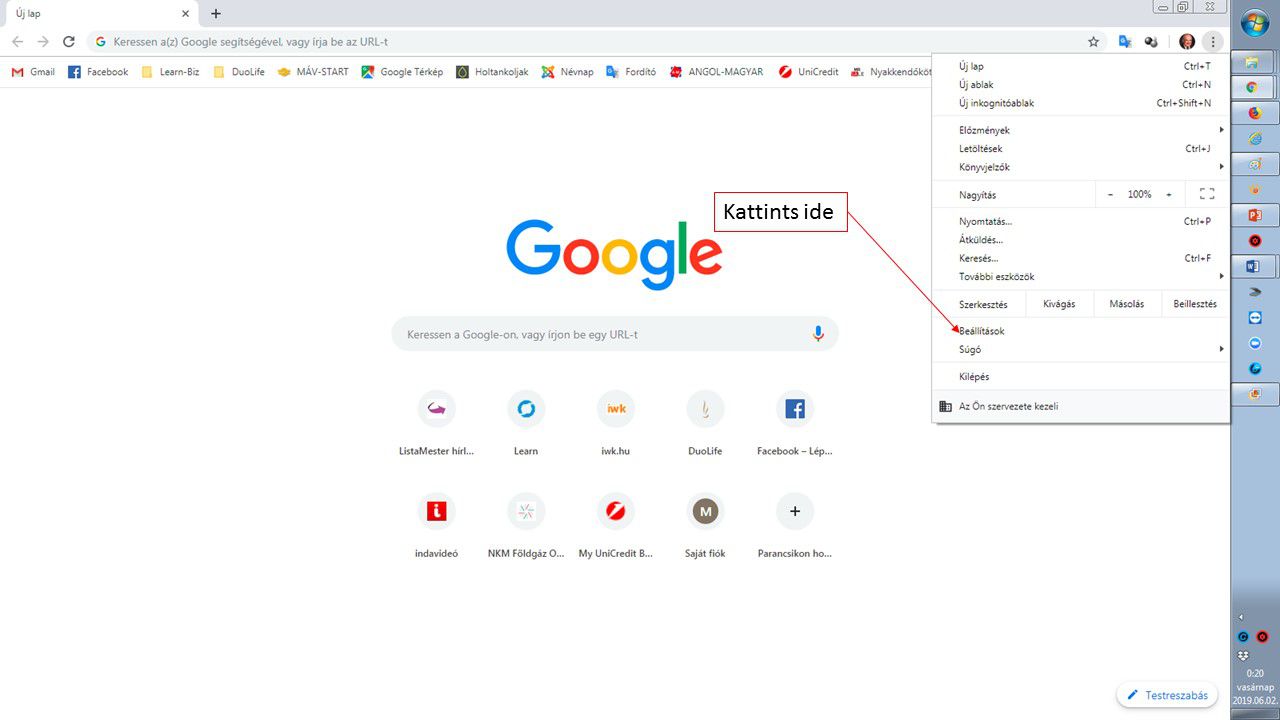
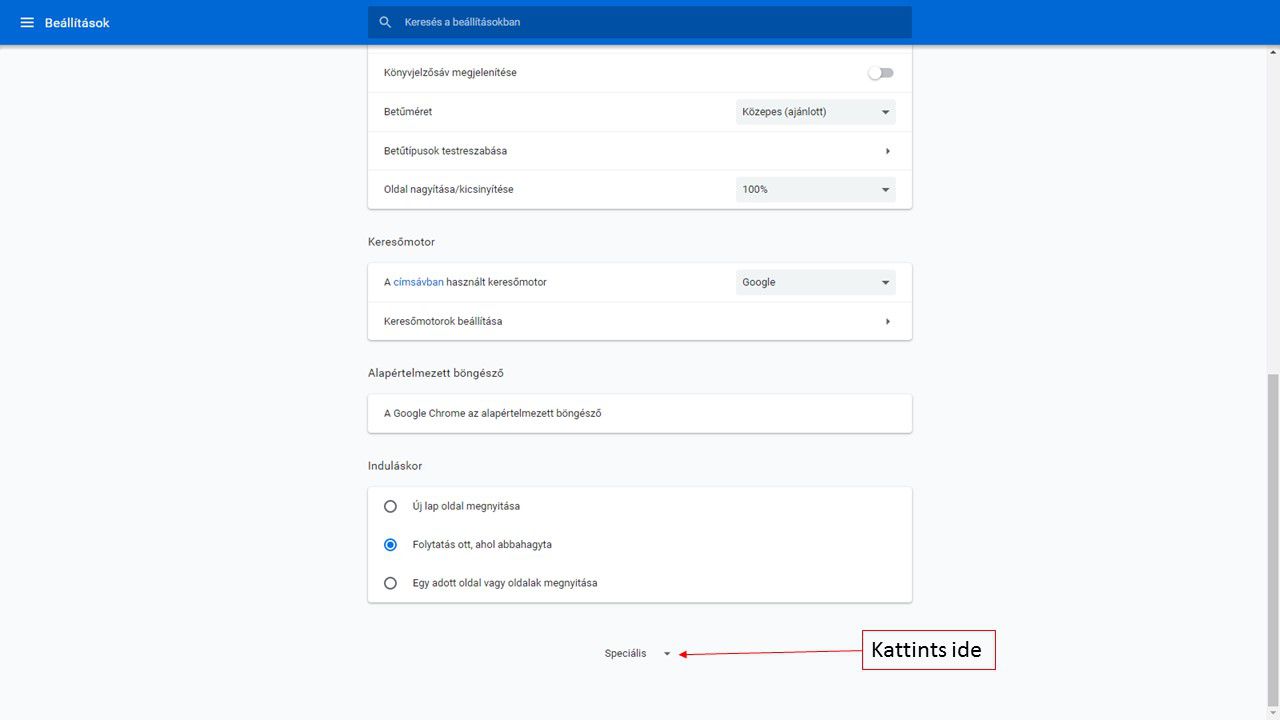
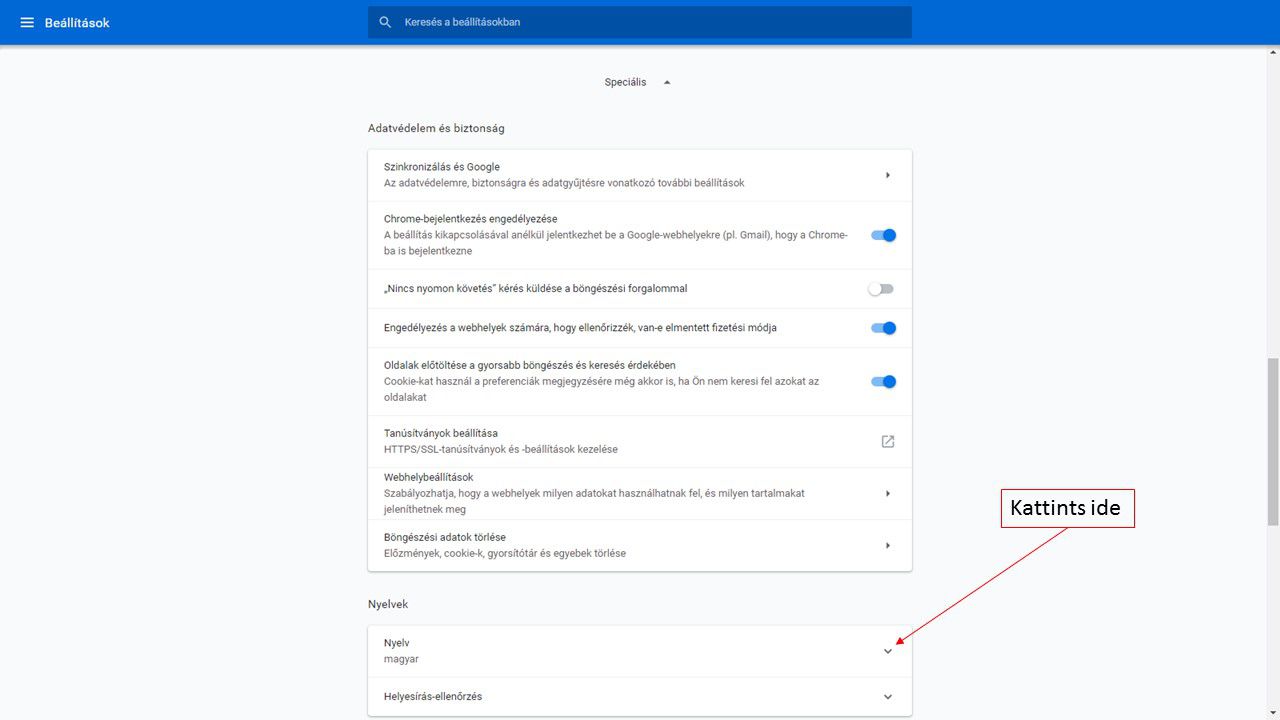
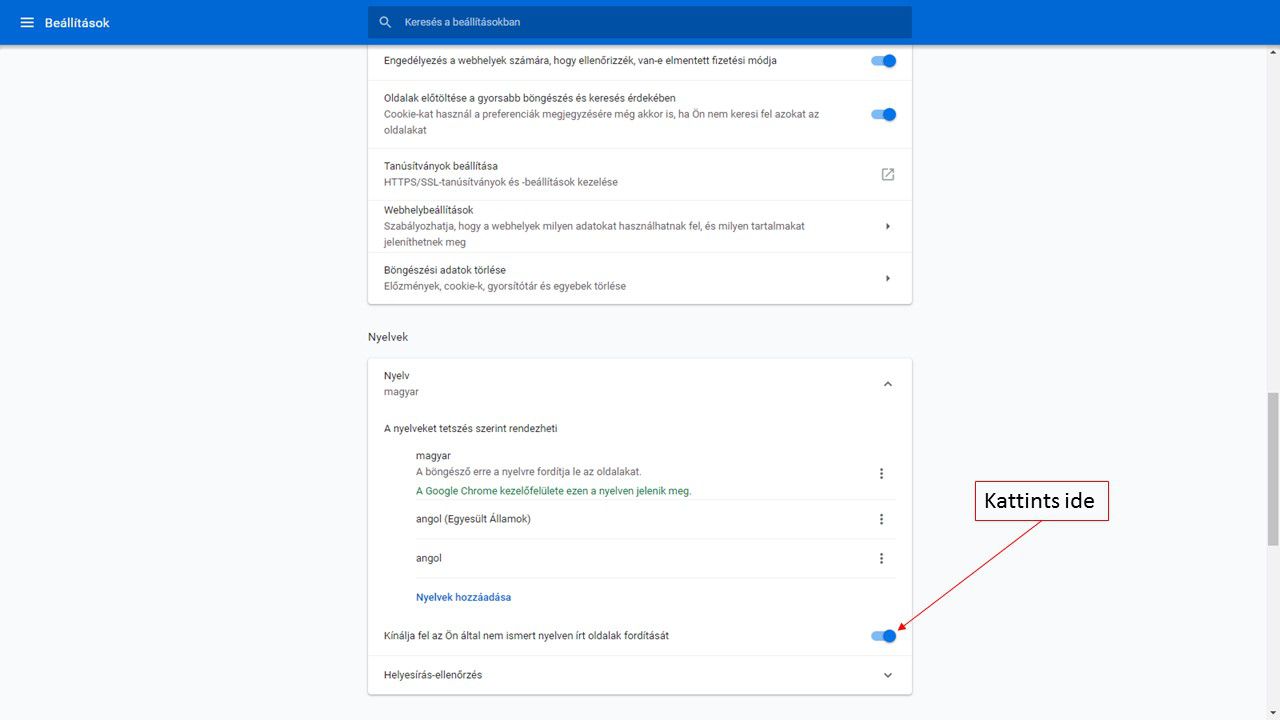
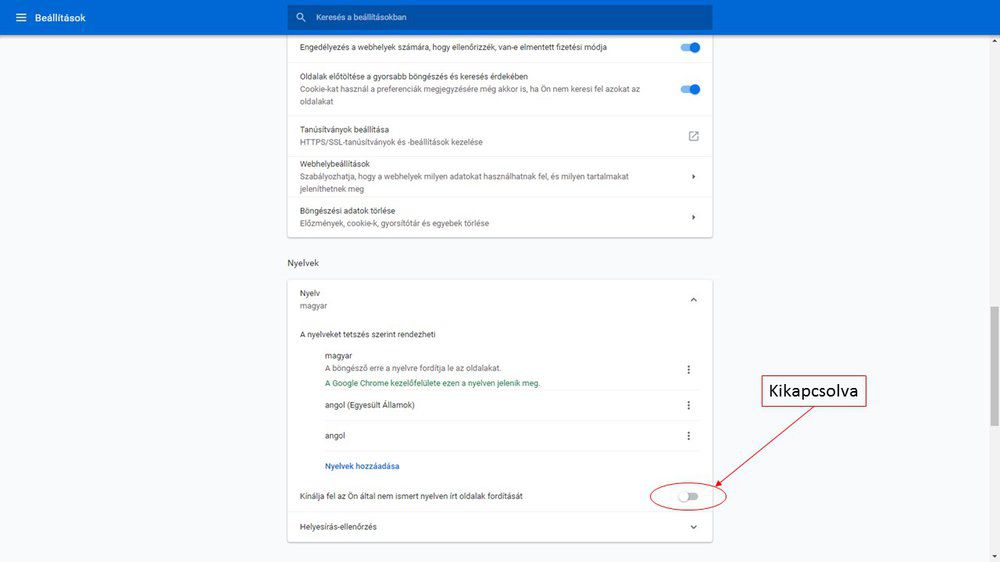
FIGYELEM! Amennyiben a Google Chrome böngészőt használod a befizetés előtt ki kell kapcsolni a Chrome automatikus oldal fordítás funkcióját!

A következő a lépéseket más böngészőnél ki kell hagyni!


/nagyításhoz kattints a képre/


/nagyításhoz kattints a képre/


/nagyításhoz kattints a képre/


/nagyításhoz kattints a képre/


/nagyításhoz kattints a képre/


/nagyításhoz kattints a képre/


Most már megkezdheted a befizetést


A www.learn-biz.com webirodádban tudod a bankkártyás fizetést elindítani.


1.

A „Deposit Funds” menüpont alatt tudsz befizetést kezdeményezni, a Bankkártyádról is.

Add meg, a befizetendő összeget (USA dollár), a Fizetési módnál választd ki a „Barion” fizetési módot. Majd kattints a „Continue”-ra.


h/nagyításhoz kattints a képre/


/nagyításhoz kattints a képre/


/nagyításhoz kattints a képre/


/nagyításhoz kattints a képre/


2. Az azt követő oldalon ellenőrizheted, hogy jó összeget adtál-e meg, valamint feltünteti a rendszer a befizetési költséget és kattints a „PPay with BarionP” gombra a befizetés folytatásához.


/nagyításhoz kattints a képre/


3. A rendszer átnavigál a Barion befizetési oldalára és a következő oldal jelenik meg.


/nagyításhoz kattints a képre/


Itt tudod a bankkártyád adatait megadva elvégezni a befizetést.

  • Add meg a bankkártyád számát
  • Add meg a lejárati dátumot hónap/év formátumban ahogy a kártyádon van
  • Add meg a 3 jegyű biztonsági kódot, amit a bankkártyád hátoldalán az aláírási rész után találsz
  • Add meg az email címedet, ide fog a Barion rendszere egy emailt küldeni neked a sikeres befizetésed részleteiről
  • Pipáld be az „I accept” kockát (elfogadod a feltételeket)
  • Majd kattints a „PAY” gombra a befizetés megkezdéséhez. Ekkor új oldal jelenik meg, körbe-forogva jelzi a rendszer, hogy folyamatban van, majd amikor megtörtént a befizetés a 4. képernyőhöz jutsz.


/nagyításhoz kattints a képre/


4. Itt látod a zöld pipa után az email címedet valamint a bankkártyád utolsó 4 számjegyét amiról befizetted az itt feltüntetett összeget. Ez tartalmazza a befizetés költségét is.


/nagyításhoz kattints a képre/


FONTOS! Ezután menj a „Purchase Subscriptions” menüpontra és fizess elő a nyelvtanfolyamra!